Manual.ly Logo

ATEN CS52DP Manual

0,0 · 0 Evaluări

Manual PDF · 2 pagini

Română

M: QW-35-FL
pagină

/ 2

Loading...
db48b9d97d430fbbbd6262cde14dc087e1ef page 1
USB
DP
11
Audio
Audio
or
2a
USB
3
DP
Audio
USB
USB
Audio
Audio
Audio
USB-C Device
Keyboard
Mouse
Monitor
Speakers
Mic
Power Adapter
2b
133
2
14
15
16
17
1
1
A
Hardware Review
B
Installation
2-Port USB-C DisplayPort Hybrid Cable
KVM Switch
Quick Start Guide
CS52DP
Support and Documentation Notice
All information, documentation, fi rmware,
software utilities, and specifi cations contained in
this package are subject to change without prior
notifi cation by the manufacturer.
To reduce the environmental impact of our
products, ATEN documentation and software can
be found online at
http://www.aten.com/download/
Technical Support
www.aten.com/support
Scan for more information
Package Contents
1 CS52DP 2-Port USB-C DisplayPort
Hybrid Cable KVM Switch
1 user instructions
ATEN Website
To prevent damage to your installation from power
surges or static electricity, it is important that all
connected devices are properly grounded.
© Copyright 2022 ATEN
®
International Co. Ltd.
ATEN and the ATEN logo are registered trademarks of ATEN International Co., Ltd.
All rights reserved. All other trademarks are the property of their respective owners.
Part No. PAPE-1223-W60G Released:02/2022
Side View
Top View
2-портовый KVM-переключатель CS52DP с гибридными кабелями USB-C/DisplayPort
A
Обзор оборудования
Вид сбоку
1
Порт питания Micro USB-B
Вид сверху
1
Индикаторы портов
2
Консольные порты
3
Пульт удаленного
переключения порта
4
Разъем USB-A
B
Установка
1
Подсоедините USB-клавиатуру, USB-мышь, монитор с DisplayPort, микрофон
и динамики к соответствующим портам на CS52DP.
Примечание: Порты USB-A могут использоваться для обмена данными
с периферийными USB-устройствами. Подключите периферийные USB-
устройства, а также USB-клавиатуру или USB-мышь к USB-концентратору, а
затем подсоедините USB-концентратор к портам USB-A.
2a
Подсоедините разъемы звука, DisplayPort и USB-A встроенных KVM-кабелей
к соответствующим портам на устанавливаемом компьютере.
2b
Подсоедините разъемы звука и USB-C встроенных KVM-кабелей к
соответствующим портам на устанавливаемом устройстве с USB-C.
3
(Дополнительно) Для получения питания от другого источника (напр., ПК,
USB-концентратора, USB-адаптера питания 5В пост. тока) подсоедините его
к порту питания Micro USB-B с помощью кабеля Micro USB-B.
Примечание: Кабель Micro USB-B не входит в комплект поставки.
Дополнительные сведения можно получить у местного поставщика.
C
Эксплуатация
Для переключения KVM-управления между двумя компьютерами используется
пульт удаленного переключения порта. Индикатор выбранного порта горит
зеленым.
www.aten.com
5
Разъем DisplayPort
6
Звуковые разъемы
7
Разъем USB-C
Interruttore KVM per cavo ibrido DisplayPort USB C a 2 porte CS52DP
A
Revisione Hardware
Vista laterale
1
Porta di alimentazione USB Micro-B
Vista dall'alto
1
LED della porta
2
porte console
3
selettore della porta remota
4
Connettore USB tipo A
B
Installazione
1
Connetti il mouse USB, la tastiera USB, lo schermo DisplayPort, microfono, e gli
altoparlanti alle loro rispettive porte sul CS52DP.
Nota: Le porte USB di tipo A si possono usare per condividere periferiche USB.
Connetti le periferiche USB e la tastiera USB o il mouse USB a un hub USB, e poi
connetti il hub USB a una delle porte USB di tipo A.
2a
Attacca i connettori DisplayPort, USB di tipo A, e audio dei cavi KVM inclusi alle loro
rispettive porte sul computer che stai installando.
2b
Attacca i connettori USB-C e audio dei cavi KVM inclusi alle loro rispettive porte del
dispositivo USB-C che stai installando.
3
(Facoltativo) Attacca un cavo USB Micro-B alla porta di alimentazione USB Micro-B
per alimentare da un’altra fonte USB (per esempio un PC, un bivio USB, un
adattatore DC 5V USB).
Nota: Il cavo USB Micro-B non è compreso nella confezione. Per ulteriori
informazioni contatta il tuo rivenditore locale.
C
Funzionamento
Premi il selettore della porta remota per far passare il controllo KVM da un computer
all’altro. La porta LED per la porta selezionata si illumina di verde.
www.aten.com
5
Connettore DisplayPort
6
connettori audio
7
Connettore USB-C
Conmutador KVM de cable híbrido DisplayPort USB-C de 2 puertos CS52DP
A
Revisión del hardware
Vista lateral
1
Puerto de alimentación USB Micro-B
Vista superior
1
LED de puerto
2
Puertos de consola
3
selector de puerto remoto
4
Conector USB Tipo-A
B
Instalación
1
Conecte el ratón USB, el teclado USB, el monitor DisplayPort, el micrófono y los
altavoces en sus respectivos puertos en el CS52DP.
Nota: Los puertos USB Tipo-A se pueden utilizar para compartir periféricos USB.
Conecte los periféricos USB y el teclado USB o el ratón USB en un concentrador
USB y luego conecte el concentrador USB en uno de los puertos USB Tipo-A.
2a
Enchufe los conectores DisplayPort, USB Tipo-A y de audio de los cables KVM
adjuntos en los respectivos puertos del ordenador que esté instalando.
2b
Enchufe los conectores USB-C y de audio de los cables KVM adjuntos en los
respectivos puertos del dispositivo USB-C que esté instalando.
3
(Opcional) Conecte un cable USB Micro-B al puerto de alimentación USB Micro-B
para obtener energía adicional de otra fuente de alimentación (es decir, PC,
concentrador USB o adaptador de corriente USB 5V CC).
Nota: El cable USB Micro-B no está incluido en este envase. Póngase en contacto
con su distribuidor local para obtener más información.
C
Funcionamiento
Pulse el selector de puerto remoto para cambiar el control KVM entre los dos
ordenadores. El LED del puerto seleccionado se ilumina en verde.
www.aten.com
5
Conector DisplayPort
6
conectores de audio
7
Conector USB-C
CS52DP 2-Port USB-C DisplayPort Hybrid Kabel KVM Switch
A
Hardware Übersicht
Seitenansicht
1
USB Micro-B Netzanschluss
Ansicht von oben
1
Anschluss LEDs
2
Konsolenanschlüsse
3
Remote-Port-Wähler
4
USB Typ-A Anschluss
B
Installation
1
Schließen Sie die USB-Maus, die USB-Tastatur, den DisplayPort Monitor, das Mikrofon
und die Lautsprecher an die entsprechenden Anschlüsse des CS52DP an.
Hinweis: Die USB Typ-A Anschlüsse können für USB-Peripherie-Freigabe verwendet
werden. Schließen Sie die USB-Peripheriegeräte und die USB-Tastatur oder USB-
Maus an einen USB-Hub an, und verbinden Sie den USB-Hub dann mit einem der
USB Typ-A Anschlüsse.
2a
Verbinden Sie die DisplayPort-, USB Typ-A- und Audio-Anschlüsse der
angeschlossenen KVM-Kabel mit den entsprechenden Anschlüssen am zu
installierenden Computer.
2b
Verbinden Sie die USB-C und Audio-Anschlüsse der angeschlossenen KVM-Kabel
mit den entsprechenden Anschlüssen am zu installierenden USB-C Gerät.
3
(Optional) Schließen Sie ein USB Micro-B Kabel an den USB Micro-B Stromanschluss
an, um eine zusätzliche Stromversorgung von einer anderen USB-Stromquelle zu
erhalten (z.B. PC, USB-Hub oder DC 5V USB-Netzteil).
Hinweis: Das USB Micro-B Kabel ist nicht im Lieferumfang enthalten. Bitte
kontaktieren Sie Ihren Händler vor Ort, um weitere Informationen zu erhalten.
C
Bedienung
Drücken Sie den Remote-Port-Wähler, um die KVM Steuerung zwischen den beiden
Computern umzuschalten. Die Anschluss-LED für den ausgewählten Anschluss leuchtet
grün.
www.aten.com
5
DisplayPort Anschluss
6
Audioanschlüsse
7
USB-C Anschluss
Commutateur KVM à câble hybride et DisplayPort USB-C 2-ports CS52DP
A
Présentation du matériel
Vue latérale
1
Port électrique USB micro-B
Vue de haut
1
LEDs de port
2
ports de console
3
Sélecteur de port à distance
4
Connecteur USB type-A
B
Installation
1
Connectez la souris USB, le clavier USB, l’écran à DisplayPort, le microphone et les
haut-parleurs dans leurs ports respectifs sur le CS52DP.
Remarque : Les ports USB type-A peuvent être utilisés pour le partage des appareils
USB. Connectez les appareils USB et le clavier USB ou la souris USB dans un hub
USB, puis connectez le hub USB dans un des ports USB type-A.
2a
Connectez les connecteurs DisplayPort, USB Type-A et audio des câbles KVM reliés
dans leurs ports respectifs sur l’ordinateur que vous installez.
2b
Connectez les connecteurs USB-C et audio des câbles KVM reliés dans leurs ports
respectifs sur l’appareil USB-C que vous installez.
3
(Facultatif) Connectez un câble USB Micro-B dans le port électrique USB Micro-B
pour obtenir une alimentation électrique supplémentaire depuis une autre source
électrique USB (comme un PC, un hub USB ou un adaptateur électrique USB 5V
CC).
Remarque : Le câble USB Micro-B n’est pas inclus dans l’emballage. Veuillez
contacter votre vendeur local pour plus d’informations.
C
Fonctionnement
Appuyer sur le sélecteur de port à distance pour faire basculer la commande KVM entre
les deux ordinateurs. La LED du port sélectionné s’allume en vert.
www.aten.com
5
Connecteur DisplayPort
6
Connecteurs audio
7
Connecteur USB-C
CS52DP 2-Port USB-C DisplayPort Hybrid Cable KVM Switch
A
Hardware Review
Side View
1
USB Micro-B power port
Top View
1
port LEDs
2
console ports
3
remote port selector
4
USB Type-A connector
B
Installation
1
Connect the USB mouse, USB keyboard, DisplayPort monitor, microphone, and
speakers into their respective ports on the CS52DP.
Note: The USB Type-A ports can be used for USB peripheral sharing. Connect the
USB peripherals and the USB keyboard or USB mouse into a USB hub, and then
connect the USB hub into one of the USB Type-A ports.
2a
Connect the DisplayPort, USB Type-A, and audio connectors of the attached KVM
cables into their respective ports on the computer that you are installing.
2b
Connect the USB-C and audio connectors of the attached KVM cables into their
respective ports on the USB-C device that you are installing.
3
(Optional) Connect a USB Micro-B cable into the USB Micro-B power port to get
additional power supply from another USB power source (i.e. PC, USB hub, or DC 5V
USB power adapter).
Note: The USB Micro-B cable is not included in the package. Please contact your
local dealer for more information.
C
Operation
Press the remote port selector to switch KVM control between the two computers. The
port LED for the selected port lights green.
www.aten.com
5
DisplayPort connector
6
audio connectors
7
USB-C connector

Discută cu manualul ATEN CS52DP folosind AI

Obține răspunsuri instantanee de la AI din manualul ATEN CS52DP

Întreabă orice despre ATEN CS52DP. Răspunsurile provin din acest manual, împreună cu paginile pe care se bazează.

Adresă o Întrebare

0/1000

Recomandați CS52DP?

Da Nu

Frequently Asked Questions

A

Controlează două computatoare separate dintr-un singur set de periferice, permițându-ți să comuți rapid între ele.

Este răspuns este util?

A

Apasă selectorul remote de port amplasat pe panoul din față pentru a comuta controlul instant între sistemele conectate.

Este răspuns este util?

A

Panoul din față are porturile consolei, conectorii audio și un selector remote de port cu indicatoare LED pentru status.

Este răspuns este util?

A

Nu, cablul de alimentare Micro-B nu este inclus în pachetul standard, deci s-ar putea să fie nevoie să îl sursați separat.

Este răspuns este util?

A

Da, poți conecta dispozitive suplimentare la un hub USB și lega acel hub la porturile USB Type-A pentru împărțire.

Este răspuns este util?

A

Indicatorul LED pentru portul selectat se luminează verde pentru a oferi confirmare vizuală a conexiunii active.

Este răspuns este util?

A

Da, toate dispozitivele conectate trebuie să fie împământate corect pentru a preveni deteriorarea din cauza electrostaticității sau a supratensiunilor.

Este răspuns este util?

M: QW-35-FL

Avantaje și Dezavantaje

Avantaje

  • Suportă atât intrări DisplayPort cât și USB-C fluid pentru conectivitate versatilă.
  • Include conectori audio pentru împărțirea microfonului și difuzoarelor între mașini.
  • Comutare ușoară cu selector remote de port și indicatoare LED verzi vizuale.
  • Porturile USB Type-A permit împărțirea hub-urilor periferice USB pentru imprimante și drivere.
  • Consolidează spațiul de lucru folosind setul unic de tastatură și monitor pentru două PC-uri.
VS

Dezavantaje

  • Cablul de alimentare Micro-B nu este inclus în cutia pachetului cu unitatea.
  • Necesită cabluri hibride specifice pentru dispozitivele DisplayPort și USB-C să funcționeze.
  • Limitat la doar două sisteme de computatoare pentru împărțirea controlului într-un singur moment.
  • Are nevoie de împământare corectă pentru a preveni deteriorarea din cauza electrostaticității sau a supratensiunilor.
  • Selectorul remote de port poate necesita atingerea dacă unitatea este montată departe.
M: QW-35-FL

Produs Specificație

Tip

Comutator KVM

Porturi

2 (1x DisplayPort 1.2, 1x USB-C)

Afișaj

DisplayPort 1.2

Tastatură/Șoarec

2x USB-A

Audio

2x 3,5mm Jack Audio

Rețea

Nu se aplică

Rezoluție

4096x2160@60Hz

Comutare

Cu cablu (Buton la distanță)

M: QW-35-FL

Produs Descriere

Măriți Productivitatea Multi-Computator cu Dispozitivul ATEN

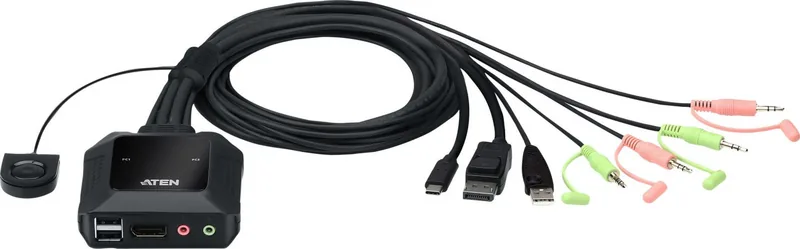
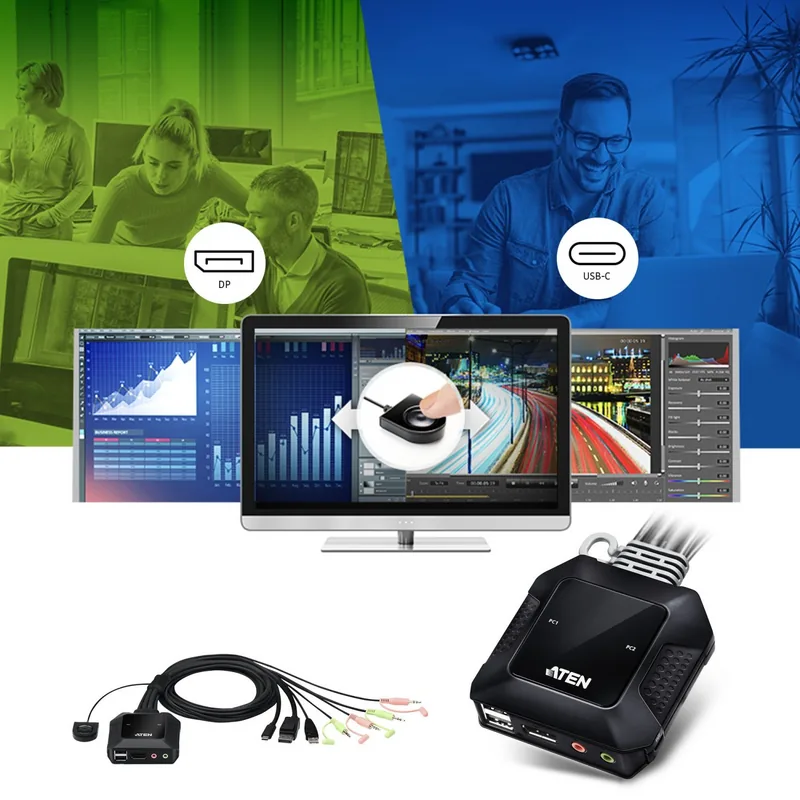
În mediul digital rapid de astăzi, gestionarea mai multor dispozitive fără dezordine este esențială. Comutatorul KVM ATEN Cablu Hibrid 2 Porturi USB-C DisplayPort oferă o soluție elegantă pentru utilizatorii care au nevoie de control fluid asupra a două computatoare separate dintr-un singur set de periferice. Fie că ești un developer profesional care gestionează cod pe mașini diferite sau un entuziast de birou acasă care combină sistemele de lucru și personale, acest switch consolidează eficient spațiul tău de lucru. Se remarcă ca un instrument versatil conceput pentru a simplifica semnificativ setup-urile complexe.

Standarde de Conectivitate Fluidă

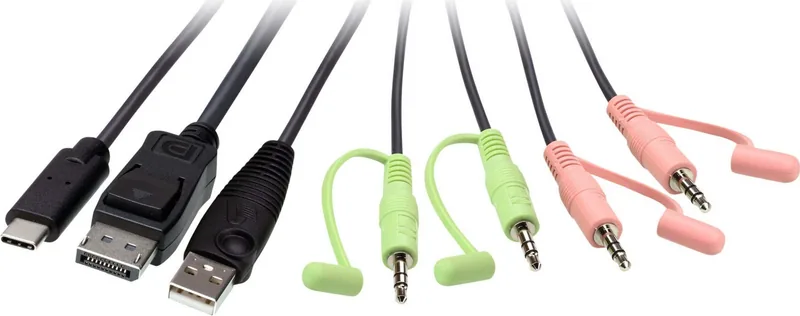
Acest dispozitiv se conectează direct la unitățile tale de sistem folosind cabluri hibride care suportă multiple tipuri de semnale eficient. O parte utilizează DisplayPort, USB-A și audio pentru computatoare standard, în timp ce cealaltă suportă USB-C cu viteza mare pentru laptopuri moderne și stații de bază. Conectivitatea audio este complet integrată, permițându-ți să împarți difuzoarele și microfoanele între ambele sisteme fără a deconecta cablurile fizice. Ai pur și simplu un monitor, tastătură și mouse, iar switch-ul gestionează logica de rutare pentru tine perfect. Acest lucru asigură că biroul tău rămâne curat și ordonat.

Caracteristici Avansate și Instalare

Setup-ul este simplu odată ce înțelegi clar aranjamentul porturilor. Conectezi monitorul, tastatura, mouse-ul și echipamentul audio la porturile consolei de pe fața unității. Critic, porturile USB Type-A permit împărțirea perifericelor dincolo de doar tastatură. Poți conecta dispozitive suplimentare ca imprimante sau drivere la un hub USB și legi acel hub la port pentru a le împărți între mașini. Pentru performanță optimă, în special cu dispozitive USB-C care consumă multă putere, conectarea unei surse externe de alimentare prin portul Micro-B este puternic recomandată.

Considerații de Siguranță

Pentru siguranță, asigură-te că toate dispozitivele conectate sunt împământate corect pentru a evita deteriorarea din cauza electrostaticității sau a supratensiunilor. Acest lucru este critic pentru prevenirea problemelor electrice în timpul funcționării. Schimbarea între sisteme este intuitivă și rapidă pentru utilizatorul final. Un selector remote de port amplasat pe panoul din față îți permite să comuți controlul instant. Când un port specific este activ, indicatorul LED corespunzător se luminează verde, oferind confirmare vizuală clară. Acest lucru elimină necunoscutul și economisește timp valoros când tranziționezi între sarcini sau testează medii eficient.

Note de Implementare

Asigură o ventilație adecvată în jurul unității. Nu stiva alte obiecte deasupra carcasei pentru a evita supraîncălzirea. Adaptorul de alimentare necesită o conexiune 5V DC stabilă pentru cele mai bune rezultate. Verifică cablurile regulat după uzură sau deteriorare. Securizează toate conexiunile pentru a preveni semnale slăbite.

Concluzie pe Eficiență

Prin reducerea dezordinii cablurilor și creșterea eficienței, acest switch KVM își dovedește valoarea în orice setup profesional de astăzi. Suportă diverse standarde legacy și moderne de conexiune menținând fidelitatea audio și performanța. Experimentează managementul fluid al fluxului de lucru și prioritizează performanța cu această soluție hardware robustă. Este ideal pentru utilizatorii care caută o punte fiabilă între platforme de calcul disparate care au nevoie de stabilitate.

M: QW-35-FL

© Copyright 2026 Manual.ly